
こんにちわ、ちゃちゃろうです。
今回は、TikTokのPCからのライブ配信のやり方を詳しく説明したいと思います。
PCからの配信はTikTok LIVE Studio
TikTok LIVE Studio(ティックトックライブスタジオ)は、Windows搭載PCで公式のライブ配信ができる無料ソフトです。スマホ配信より高画質・高音質な配信が可能で、外付けカメラやマイク、画面共有、ゲームキャプチャなど多くの素材を組み合わせてプロ仕様の演出ができます。
(使用するには、Windows環境・18歳以上・フォロワー1000人以上・過去180日以内に合計25分以上の配信実績が必要ですが、WingsCreationに所属しますと、フォロワー数が1000人未満でも配信することができますが、18歳未満の方は使用できません、注意してください。)
YouTubeの配信とかならOBSが一般的かもしれませんが、TikTokのライブ配信ではOBSを使用するにもまずこのTikTok LIVE Studioが必要です。
つまり、OBSを使いたい場合はTikTok LIVE StudioとOBSを同時に立ち上げる必要があります。
(今回はOBSの使い方は割愛します)
TikTok LIVE Studioの導入
それでは、さっそくTikTok LIVE Studio(ティックトックライブスタジオ)を導入していきましょう。
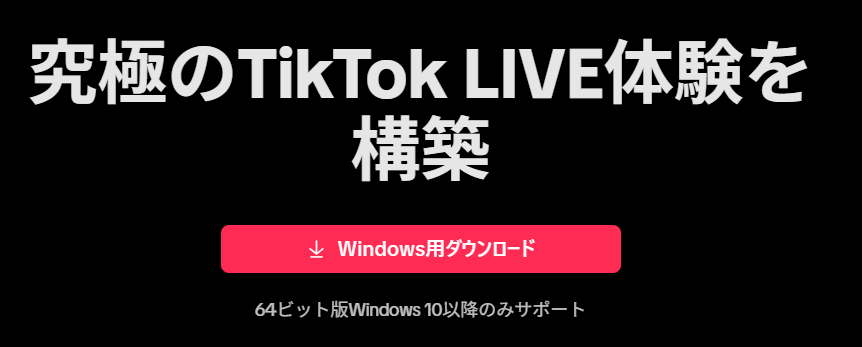
①まず、下記のリンクから公式ホームページに飛びます。
そこから、Windows版をダウンロードしてください。
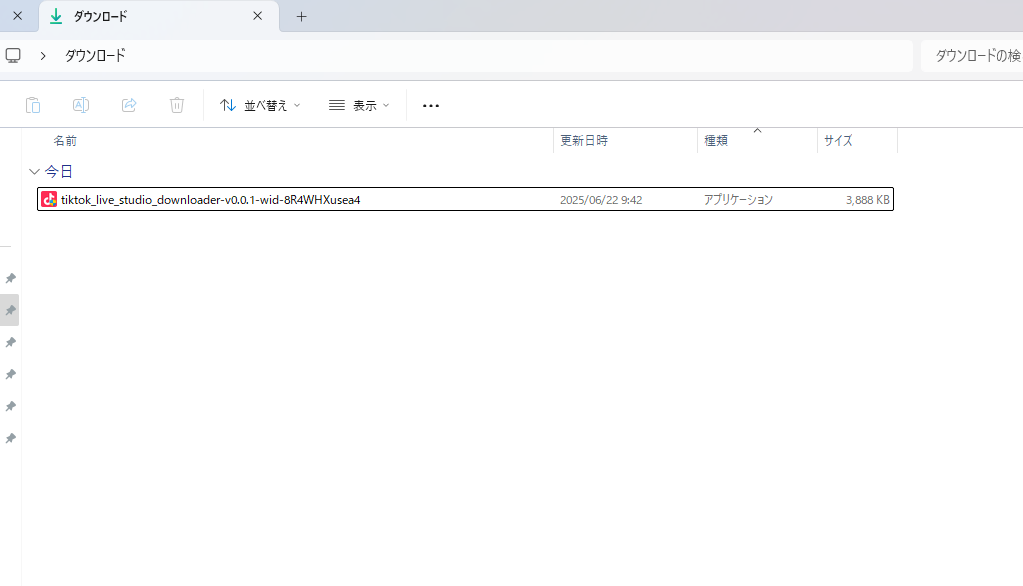
②ダウンロードが終わりましたら、ダウンロードフォルダにあるインストーラーを起動します。
③ダウンロードが終わりましたら、デスクトップ上にアイコンが出ていると思うのでダブルクリックで立ち上げます。
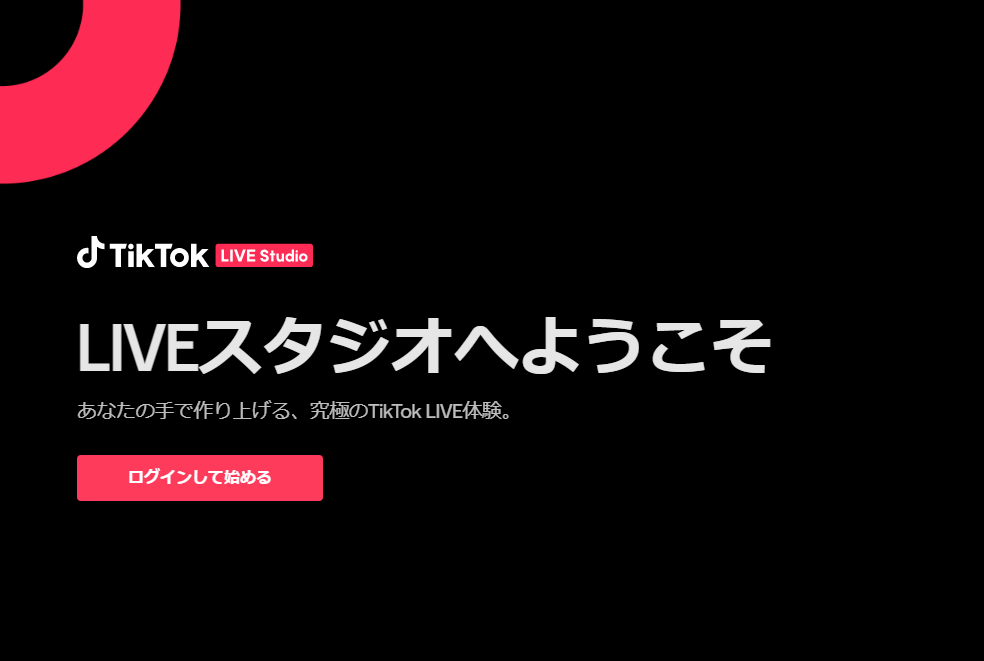
④立ち上げるとログイン画面になりますので、『ログインして始める』を押します。
⑤ログイン画面になりますので、必要情報を入力してログインします。
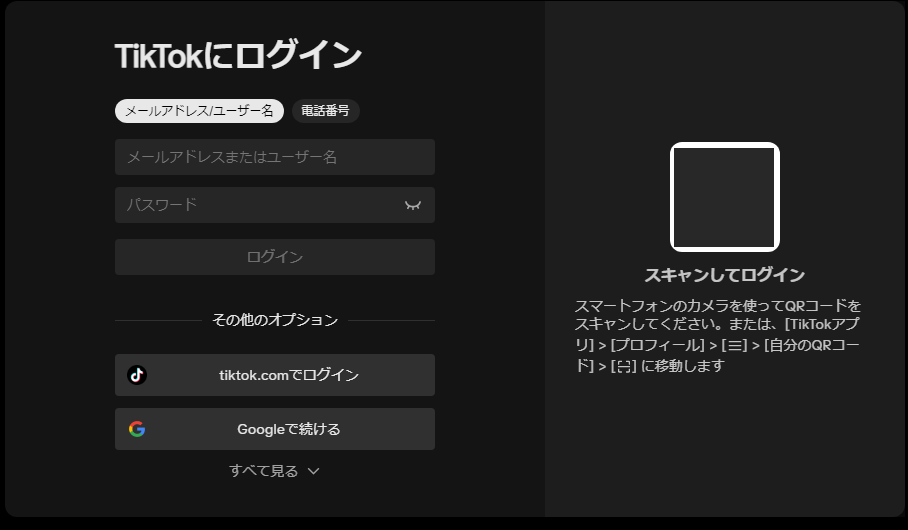
(メールアドレスやユーザー名でのログインもいいですが、オススメはQRコードをご自身のスマホでカメラから読み取ってログインする方法です、この方法が一番簡単で便利です。)
⑥ログインすると下の画像のような画面が出てきます。
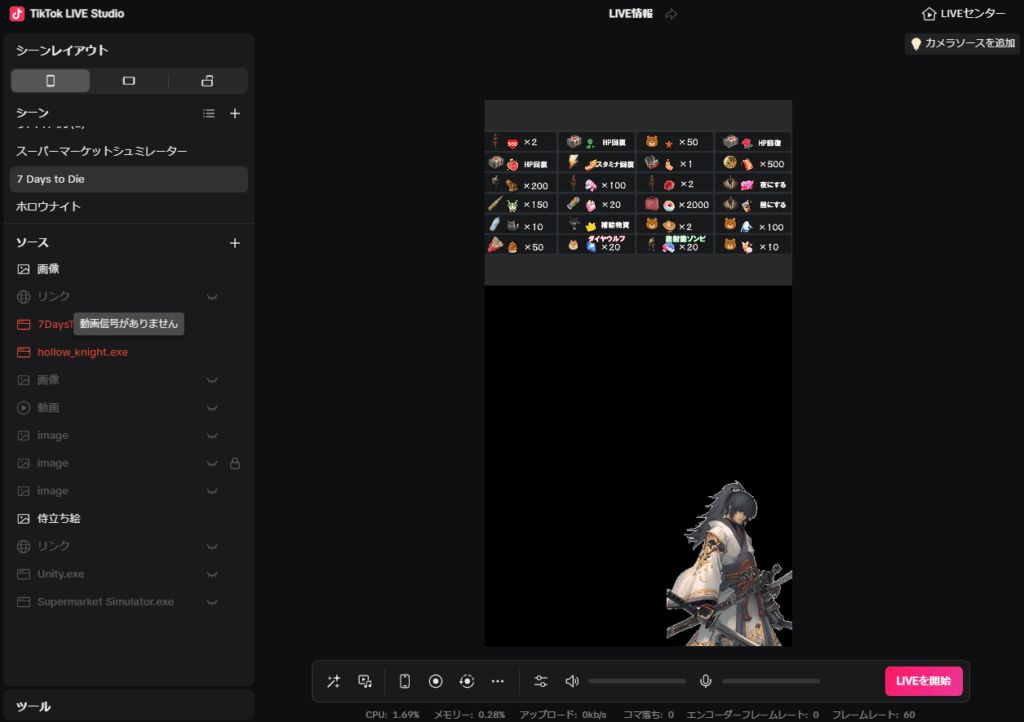
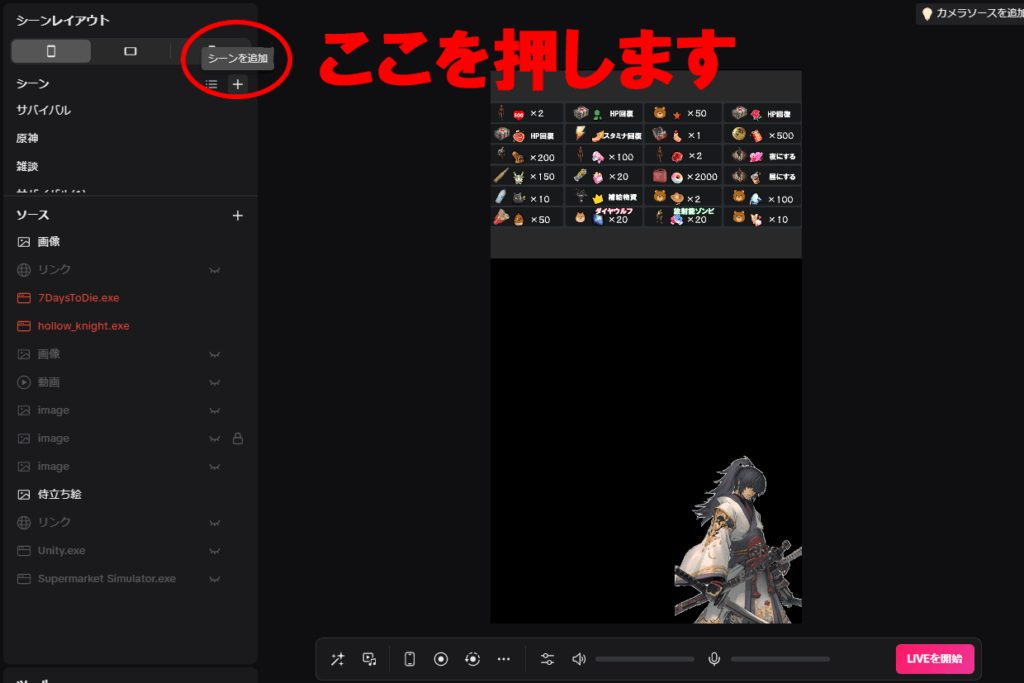
⑦現在は自分は、色々シーンを追加していますが、初期の段階ではシーンは何もない状態だと思いますので、まずはシーンを追加していきましょう。
シーンとは、ライブ配信の画面構造をまとめた一つのくくりです。
下の画面の十字の場所をマウスで触ると『シーンを追加』と出ますのでクリックします。
⑧下の画像のように様々な様式が選べますので、好きなデザインのものを選んで、『追加』ボタンを押します。
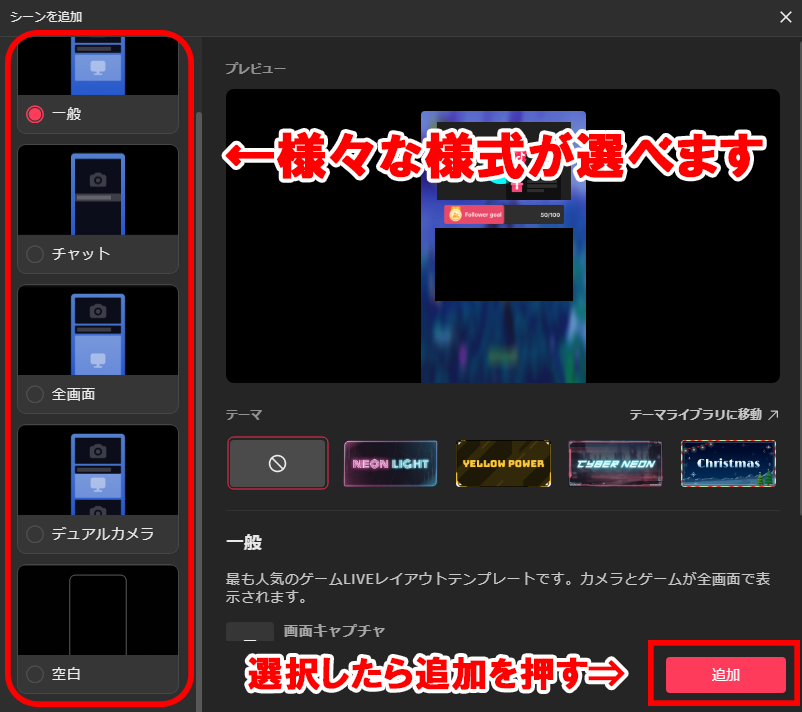
⑨今回は何もない『空白』を選びました。
下の画像のような画面になったと思います。
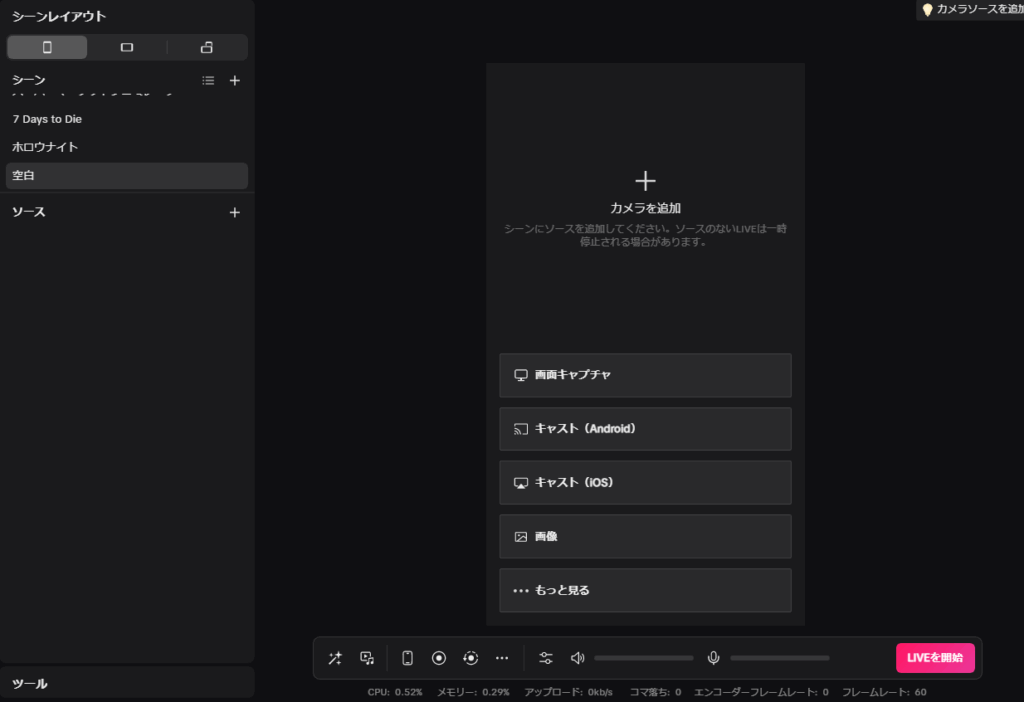
これで、配信に必要な最低限の準備は整いました、次の記事で実際にライブ配信用の画像や配信用の音量設定などを詳しく説明していこうと思います。
最後まで見てくれてありがとうございました。